Slack Personal Backup

Wenn Ihr aus Gründen Eure Slack-Kommunikation der letzten Stunden, Tage, Wochen, … sichern wollt gibt es grundsätzlich diverse Möglichkeiten:

  1. Screenshots
  2. Copy & Paste
  3. Einsatz eines kommerziellen Tools
  4. Einsatz von Open Source Tools

Punkt 1 und 2 muss ich wahrscheinlich nicht erklären, Punkt 3 und 4 dann schon.

Beide von mir getesteten Varianten haben die folgenden Slack-Nachrichten gesichert:

  1. private Nachrichten (DMs) (1:1)
  2. private Nachrichten mit mehreren Personen
  3. Nachrichten aus privaten Channels, in denen man Member ist
  4. Nachrichten aus öffentlichen Channels

D.h. es gibt _keine_ Möglichkeit an Daten heranzukommen, die man nicht auch als einfacher Member von Slack sehen würde.

Beide Tools unterstützen die Anmeldung per SSO (z.B. vorname.nachname@firma.ag)

Einsatz eines kommerziellen Tools

Beim Googlen zum Backup von Slack-Nachrichten stößt man™ unweigerlich auf das Tool Backupery.
Es läuft unter Windows und kostet in der kleinsten Version irgendwas zwischen $34 und $49 (seltsamerweise bekomme ich unter Windows aktuell den Preis von $49,- angezeigt auf dem Mac $34)
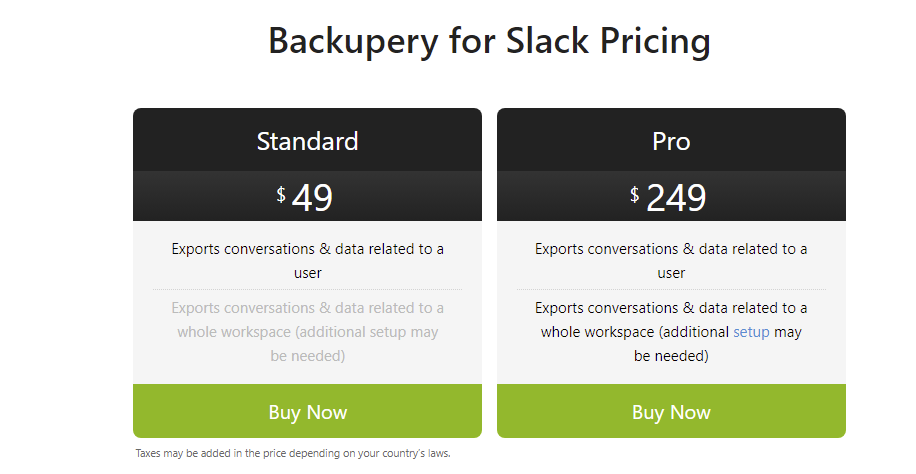
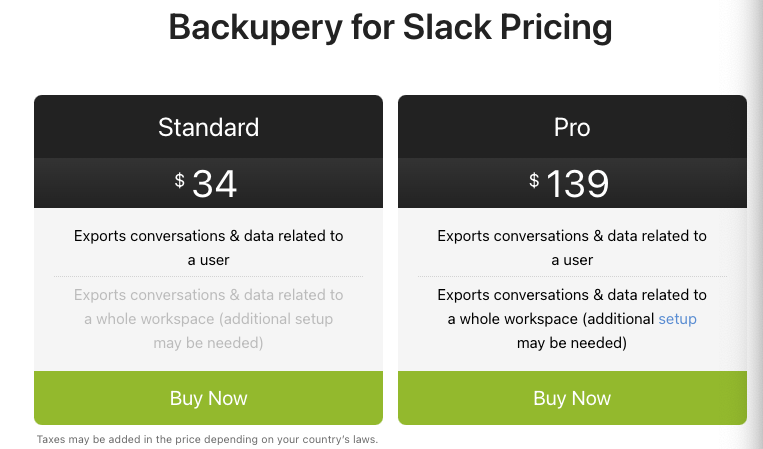
Es gibt auch noch eine Cloud/Web-Variante, die ich aber nicht ausprobiert habe, weil dafür eine App in den Slack-Workspace installiert wird. Unklar ob das eine gute Option ist.
Der Preis ist auf jeden Fall deutlich interessanter (ca. $4 pro Monat), aber ich habe die Details nicht recherchiert.

Die Installation und der Trial haben recht gut funktioniert, allerdings werden (wenn man nicht bezahlt) nur 200 Nachrichten aus den jeweiligen Channels angezeigt (s.u.)

Zur Anzeige kann man das gleiche Tool verwenden, allerdings ist die Darstellung etwas „einfach“
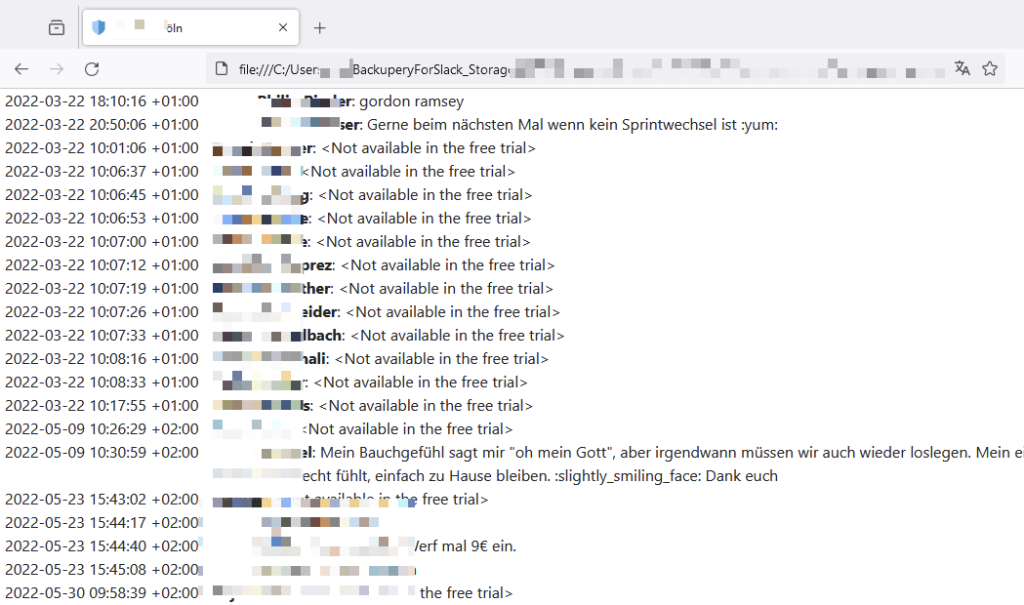
Bei meinen ersten Tests wurden keine Attachments gesichert, allerdings war der komplette Chatverlauf (mindestens die 200 Nachrichten) vorhanden.

Installation und Benutzung eines/mehrerer Open Source Tools

Der komplette Chatverlauf (Einschränkungen s.o.) kann auch z.B. mit dem Tool

slackdump

heruntergeladen werden.
Slackdump erzeugt dabei die gleiche Datenstruktur wie auch „Backupery“ oder auch der Standard-Slack-Exporter (für dessen Benutzung man aber Admin des Workspaces sein muss).

Die Installation von slackdump ist nicht ganz trivial, hier aber dennoch für MacOS beschrieben:
Download der aktuellen Variante von https://github.com/rusq/slackdump/releases/
(für einen ARM-Mac z.B.)

cd ~/Downloads
mkdir slackdump-prog
cd slackdump-prog
wget https://github.com/rusq/slackdump/releases/download/v2.5.4/slackdump_macOS_arm64.tar.gz
tar xzvf slackdump_macOS_arm64.tar.gz
chmod 755 ./slackdump
./slackdump -w freeme -export freeme-dump -dump-from "2022-09-15T09:00:00"

Obige Kommandos installieren „slackdump“ in das Verzeichnis ~/Downloads/slackdump-prog und exportieren dann den Workspace freeme in das Verzeichnis „freeme-dump“.
Dabei kann man über „-dump-from “ noch einstellen, ab wann der Export stattfinden soll.
Weitere Optionen finden sich unter „./slackdump -h“.

Für die Autorisierung per SSO lädt die Shell ggf. noch irgendeine Chromium-Variante herunter…
Nach wenigen Stunden (ja, leider) steht dann im Verzeichnis „freeme-dump“ der komplette Dump der entsprechenden Channels zur Verfügung.
Aber halt: Das sind ja JSON-Dateien…

Hier kommt jetzt

slack-export-viewer

ins Spiel.

Zu finden auf Github.
Die Installation hat bei mir mit

brew install pipx
pipx install slack-export-viewer

geklappt.

Danach konnte ich das Tool über

slack-export-viewer -I 127.0.0.1 -z ~/Downloads/slackdump-prog/freeme-dump

aufrufen.
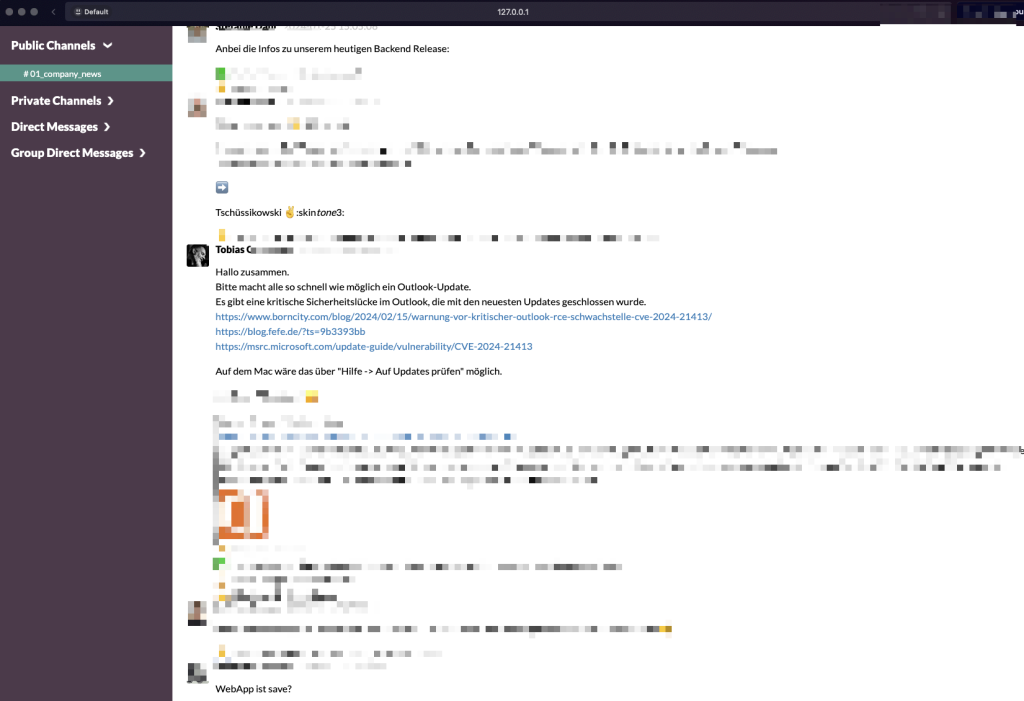
Ein Browser öffnet sich und das „Herumstöbern“ wie unter Slack funktioniert.
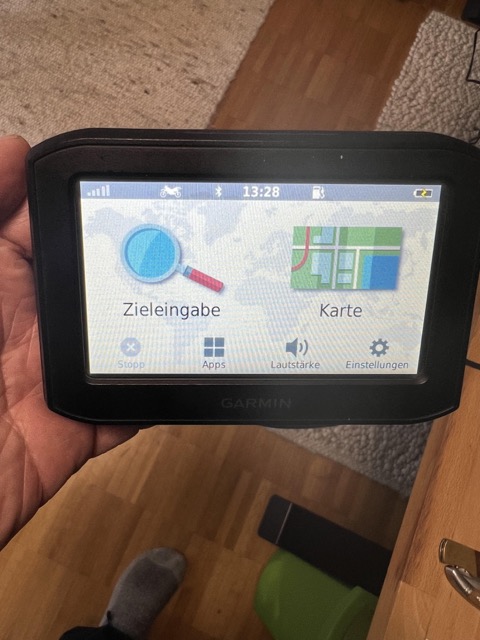
Garmin Zumo 396 LM Batterie Wechsel

Da gibt’s gar nicht viel zu sagen:

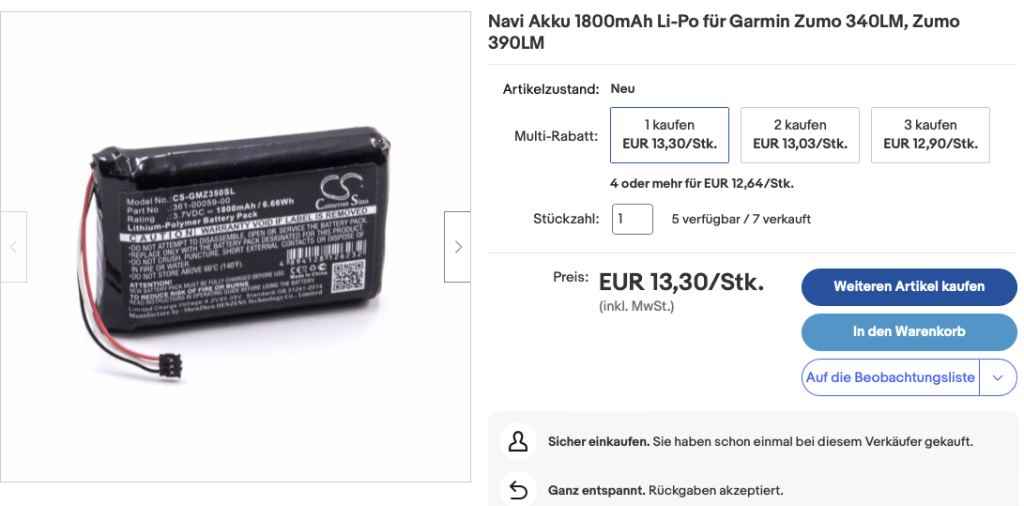
Ich habe mir bei Ebay eine neue Batterie besorgt:

Wie unschwer erkennbar ist, fehlt auf der Beschreibung der Typ 396, aber die 3xx Reihe verwendet wohl überall den gleichen Akku.

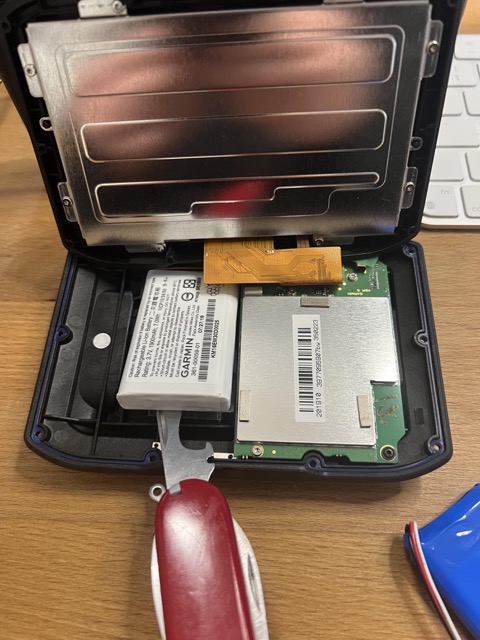
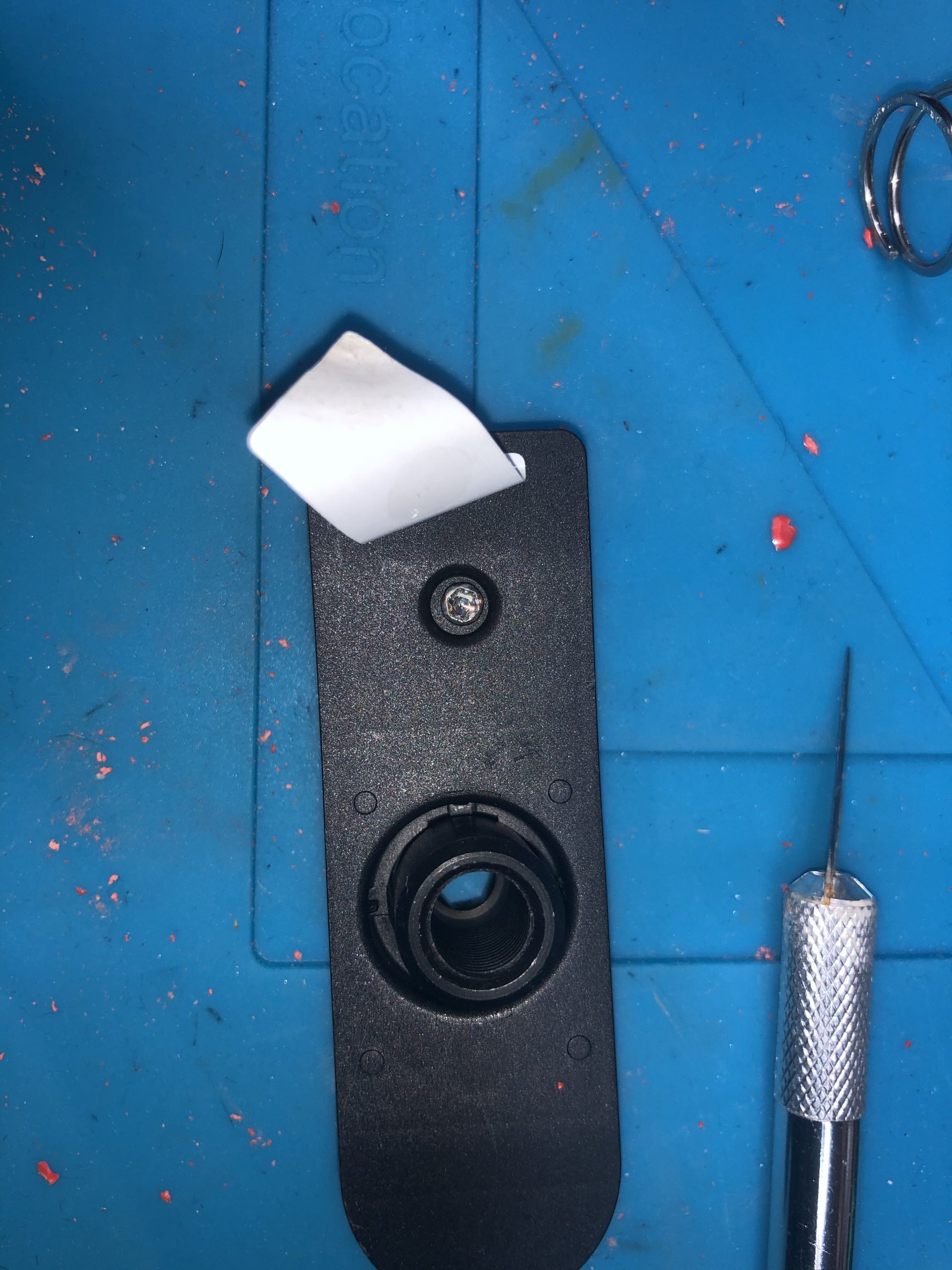
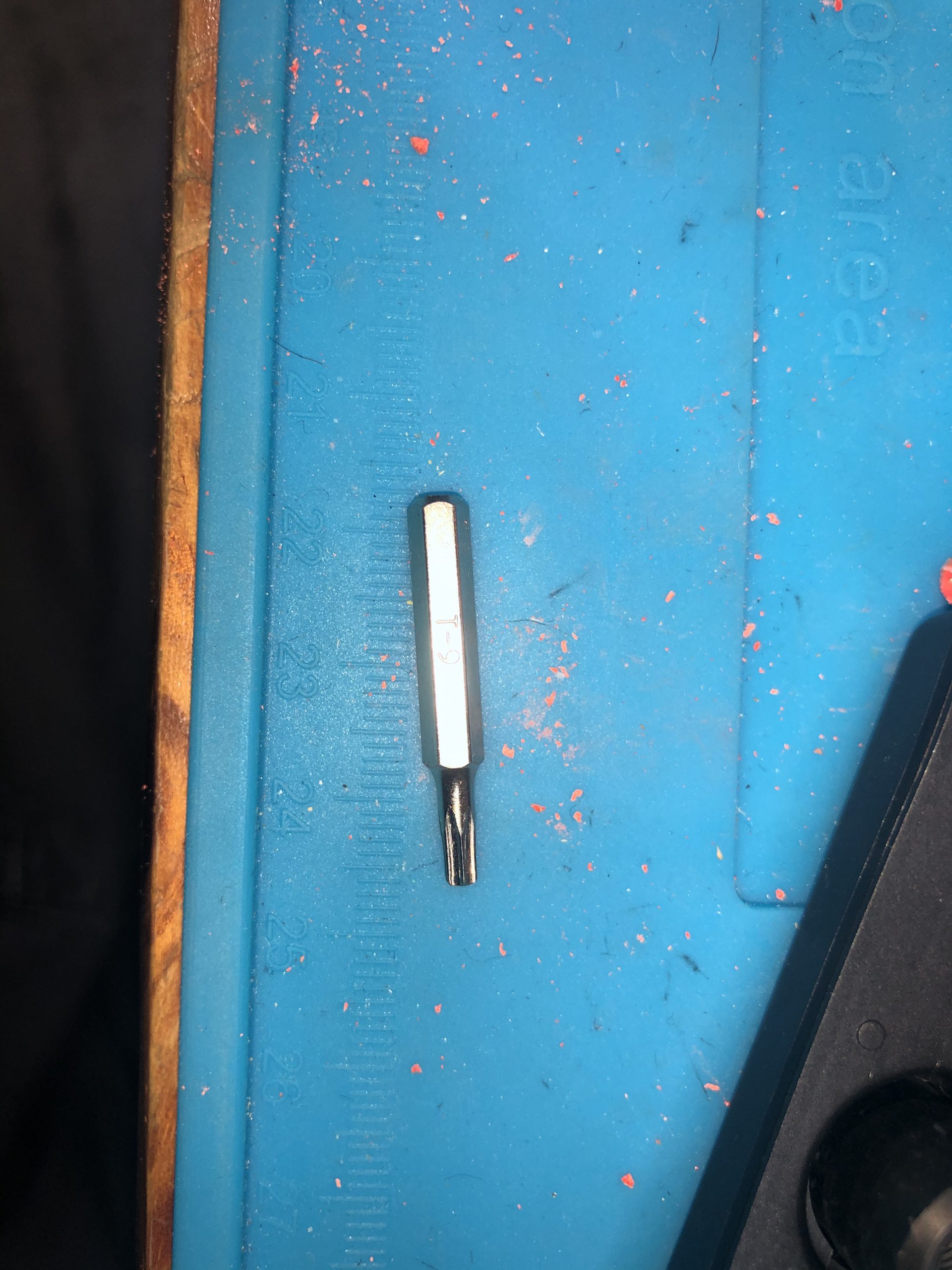
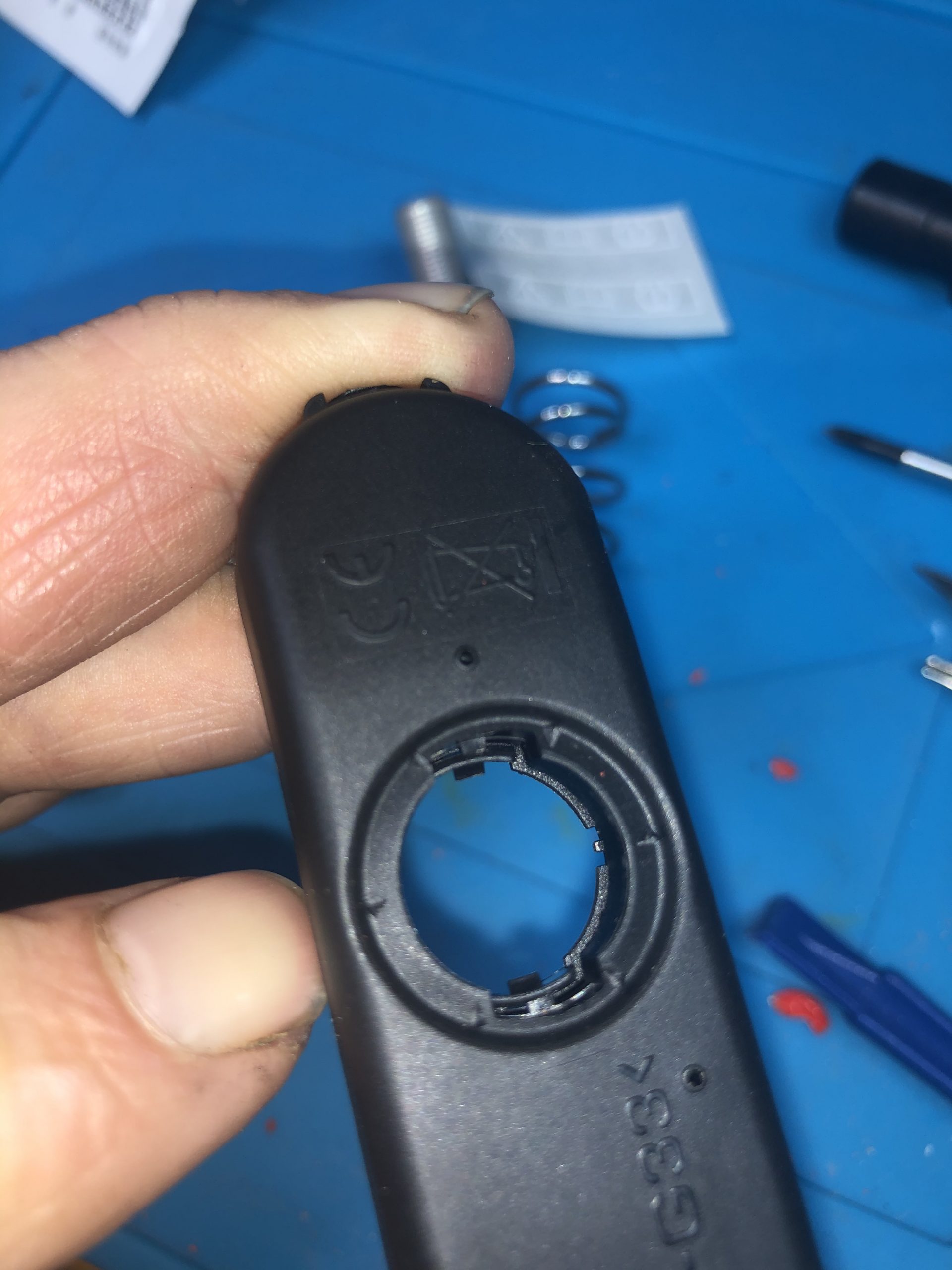
Nach Ankunft des neuen Akkus habe ich den Zumo aufgeschraubt (ne Menge Torx-5 Schrauben) und den alten Akku rausgehebelt. Durchaus etwas beherzt mit meinem Spezialwerkzeug (s. Foto).
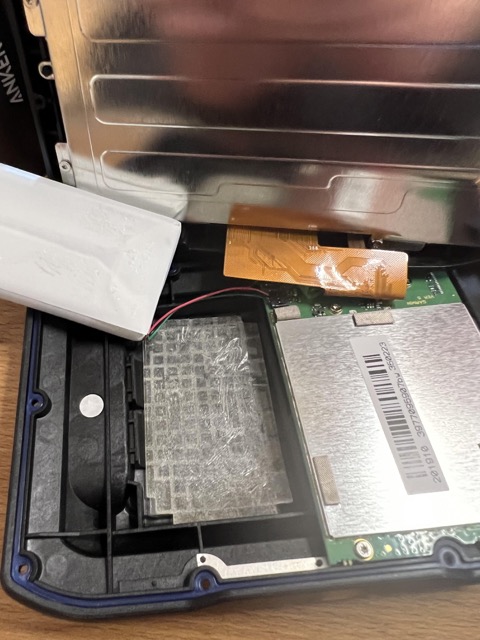
Eine Wärmebehandlung wäre wahrscheinlich hilfreich, aber unnötig, gewesen.

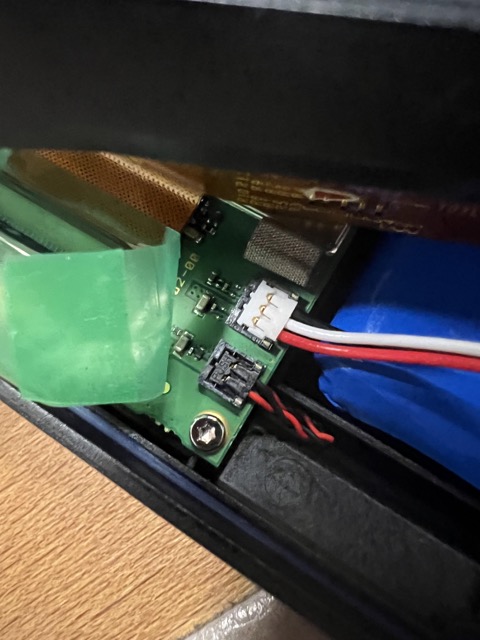
Dann Stecker abgezogen, neuen Akku eingesetzt, Stecker wieder drauf (bisschen kompliziert: Von oben reindrücken und dann nochmal drücken, damit er wirklich hält), Kleber wieder drüber und fertig.

Funzt!

Mounting an encrypted Synology Folder on a Linux server

Problem:
I have an old Synology NAS with some encrypted TimeMachine folders.

These folders have to be moved to my shiny new TrueNAS but preferably without using the slow 1GB network connection.

Solution
„Just“ put one of the HDDs in the Proxmox server where the TrueNAS is running on and mount the directories.

Tidbit 1: Synology makes use of a software RAID and LVM.
Tidbit 2: I have extended my NAS so that there are now 2 logical volumes that create a bigger volume group

  1. mdadm –assemble –run /dev/md0 /dev/sdi5
  2. vgchange -ay –activationmode partial
  3. mdadm –assemble –run /dev/md1 /dev/sdi6
  4. vgchange -ay –activationmode partial
  5. mkdir /mnt/vg1000
  6. vgdisplay (just to know what’s going on)
  7. mount /dev/vg1000 /mnt/vg1000
  8. mkdir /mnt/timemachine
  9. mount -tecryptfs /mnt/vg1000/@TimeMachine@/ /mnt/timemachine

# aes
# 32 bytes
# plaintext passthrough - n
# filename encryption - y

Obviously(?) my drive was /dev/sdi with two interesting (big) partitions (sdi5 and sdi6)

You still need the passphrase for the decryption of the folder and you need the appropriate tools installed

apt install ecryptfs-utils mdadm

Et voilà: /mnt/timemachine will provide the Timemachine folders… (which probably also contain an encrypted TimeMachine backup once again…)

Have fun!

Motorrad Kommunikation (Sena (*))

Ich fahre seit ein paar Jahren mit einem Sena-SMH5 Kommunikationssystem mit meinem Moped durch die Gegend. So lange ich damit alleine herumgefahren bin war auch alles gut:
Ich konnte Musik und Navi-Ansagen hören und sogar ab und zu telefonieren. Mein Navi (TomTom) hat zwar dauernd Verbindungsprobleme, aber das ist ein gaaanz anderes Thema.

Nun begab es sich zu der Zeit wo ich öfters mal mit anderen Leuten Motorrad fahren wollte. Die meisten meiner Mitfahrer haben ebenfalls Sena-Systeme, also alles kein Problem, oder?

Leider doch: Das Sena-SMH5 kann sich zwar mit 4 anderen Personen koppeln, aber sprechen kann man immer nur mit einem. Also nichts mit „Gruppenchat“. Das Koppeln der anderen Teilnehmer sollte zwar relativ leicht sein, aber ehrlich gesagt haben wir das auch nie richtig hinbekommen. Hmmmm.

OK. Also mal gucken ob Sena mittlerweile etwas ausgefallenere Systeme im Angebot hat (Spoiler: Ja. Hatten sie auch früher… Geiz ist…)

Meine rein subjektive Auswahl beschränkt sich auf die folgenden Systeme:

  1. Sena 50S
  2. Sena 30K
  3. Sena 20S Evo

Warum diese drei?

Das 50S und das 30K bieten sowohl die Möglichkeit der Mesh-Verbindung (s.u.) als auch eine klassisches Bluetooth Verbindung. Das 20S-Evo hat zwei unabhängige Bluetooth-Chips eingebaut, so dass man gleichzeitig Musik hören und Navi-Ansagen erhalten kann. Alle drei Geräte bieten die Möglichkeit zu einem Gruppenchat.

Preislich liegen alle Geräte in einem ähnlichen, leider recht hohen, Bereich. Das geht bei etwa 350€/2 (20S) los, dann über 400€ für das 30K und endet bei ca. 500€/2 für das 50S (Preise jeweils für ein Duo-Pack = 2 Geräte in einem Paket). Die Einzelgeräte kosten immer so etwa 25€ mehr, pro Gerät (Internet-Recherche im Mai 2022).

Das 20S-Evo bietet leider keine Mesh-Funktionalität, so dass es sich mit bestimmten anderen Headsets nicht koppeln lässt. Für mich ist das eigentlich schon das K.O. Kriterium: Ich möchte mir _jetzt_ doch etwas zukunftssichereres kaufen… Bei einem Preisunterschied von 25€ zum nächst „größeren“ Gerät fällt das dann auch nicht mehr so schwer.

Das 30K bietet sowohl die klassische Bluetooth-Kopplung als auch das neue Sena-Mesh-System. Das bedeutet ich kann mich sowohl mit den „alten“ Senas (SMH5 oder auch dem 20S) koppeln, als auch mit den neuen Mesh-Only Geräten von Sena (Spider-Serie).

Im Gegensatz zum 20S-Evo hat es allerdings auch nur einen Bluetooth-Kanal (und damit kann man nur 4er Gruppen über Bluetooth im Gegensatz zu 8er Gruppen beim 20S einrichten).
Mit dem Mesh-System sind allerdings Gruppen mit unbegrenzter Teilnehmerzahl bzw. mit 24 Personen in „privaten“ Gruppen möglich. Außerdem lassen sich in das Mesh auch Bluetooth-Benutzer integrieren, so dass das 30K ein Mittler zwischen den Systemen ist.

Leider hat das 30K kein FM-Radio.

Das Radio findet sich dann im 50S. Ehrlich gesagt ist das auch der einzige signifikante Unterschied, den ich zwischen den 50ern und dem 30K ausmachen konnte. Es gibt Details in der Akkulaufzeit und der Ladezeit (gähn…) aber sonst finde ich nichts.

Rein subjektive Entscheidung/Fazit:

Ich glaube ich hätte gerne ein Radio. Ich möchte auch das Mesh-System haben. Mist. Es muss die Premium-Lösung sein 🙂

Ich würde/werde das 50er System kaufen.

Halt Stop GIF - Halt Stop Stopp GIFs

Es gibt vom 50er noch drei verschiedene Geschmacksrichtungen:

  1. 50S
  2. 50R
  3. 50C

Das 50C hat eine Kamera, die anderen nicht. Kamera brauche ich nicht (ich habe eine GoPro :-))

1000 PS hat hier mal ein paar Unterschiede aufgeschrieben:

https://www.1000ps.de/businessnews-3006974-sena-50r-und-50s-unterschiede

Sena selber hier auch:

https://www.sena.com/eu-de/community/blog/was-ist-der-unterschied-zwischen-dem-50r-und-dem-50s

Nicht viele Unterschiede. Preis ist gleich. Ich glaube _ich_ würde das 50S mit dem Jog-Dial nehmen. Mit Knöpfen habe ich immer Probleme (ich hatte schon einmal ein China-Bluetooth-Gerät mit Knöpfen… Ging einfach nicht).

(*) Disclaimer: Ich habe mich vor ein paar Jahren für ein Sena-System entschieden, weil es einfach für meinen damaligen Zweck das günstigste System war. Ich kann leider zu anderen Herstellern (z.B. Cardo) nichts sagen. Das soll hier also keine Werbung für die Firma Sena werden sondern nur ein Erfahrungs-/Recherchebericht

Triumph Tiger Explorer TPMS Sensoren (Batteriewechsel bei Reifendrucksensoren)

Und es begab sich also zu der Zeit, dass meine Tiger in ihrem Display ein mehr oder weniger freundliches „Lo Bat“ angezeigt hat. Immer kurz nach dem Losfahren… Nanu? Die Batterie ist doch voll?

Die „Lo Bat“ Anzeige bezieht sich auf die TPMS Sensoren und deuten an, dass die Batterien in den nächsten 10000km mal gewechselt werden wollen (ja, dauert eine Weile).

OK, was kostet ein Batteriewechsel für beide Sensoren? 20€?

Nein: Triumph hat keinen Batteriewechsel vorgesehen. Ein Wechsel bedeutet: Neue Sensoren, neu anlernen, ca. 280€ (je ca. €140,- ohne Einbau). UFF.

Glücklicherweise gibt es diverse Anleitungen wie man die Batterie doch wechseln kann (s. auch https://www.tiger-explorer.com/index.php?topic=12476.0 ).

Hier mal eine kleine Anleitung von mir:

  1. Ausbauen des Rades (ohne Foto 🙂 )
  2. Fotografieren des Sensor-Etiketts (immer gut den Code mal abfotografiert zu haben)
  3. Abheben des Klebeetiketts mit einem Werkzeug
  4. Aufschrauben (Mini-Torx)
  5. Herausnehmen des schwarzen Nupsis ™ und dann vorsichtig die Plastiklaschen in der Nupsi-Öffnung aufbiegen
  6. Weitere Clips vorsichtig öffnen und den Deckel abnehmen
  7. Platine entnehmen
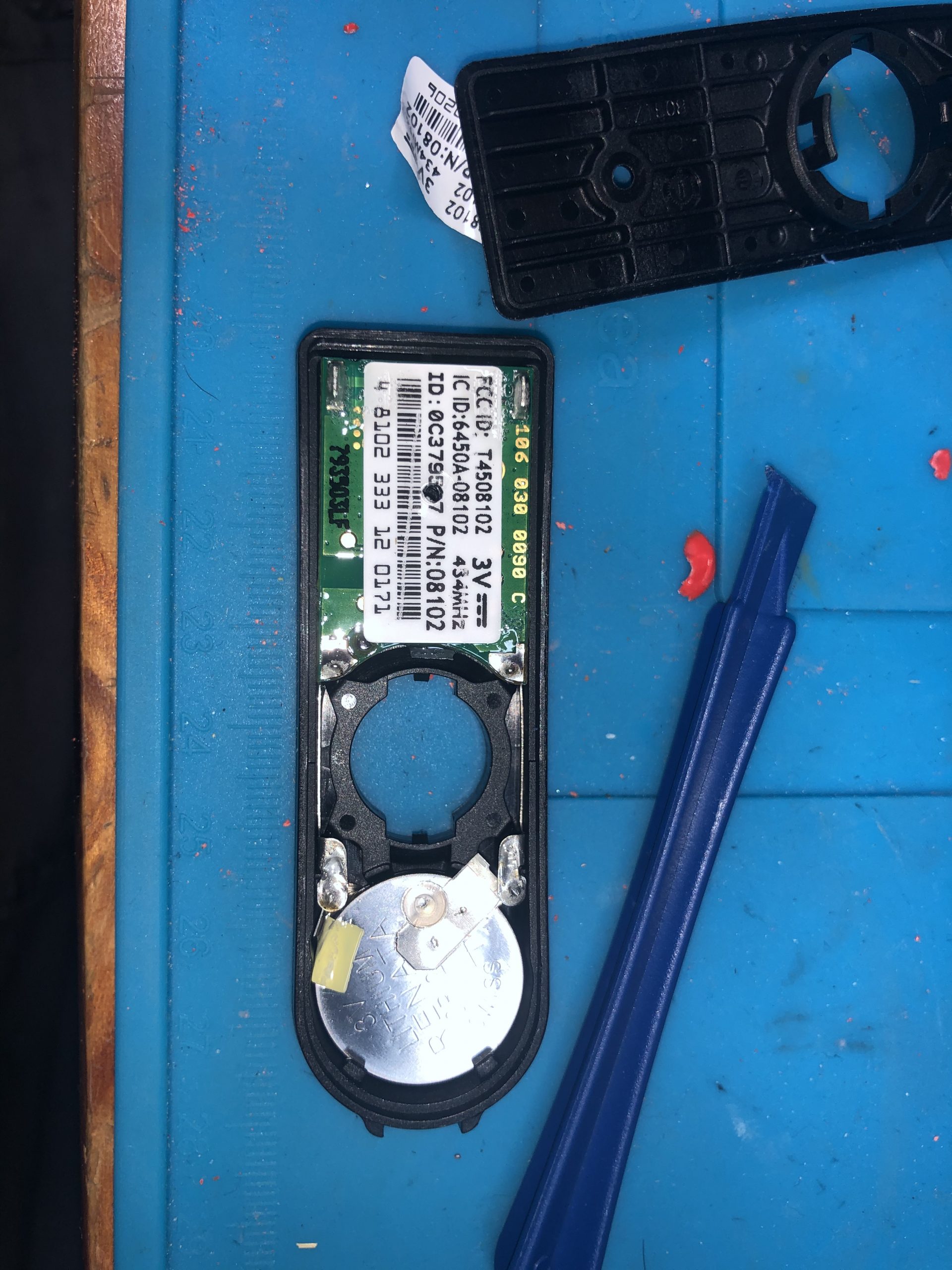
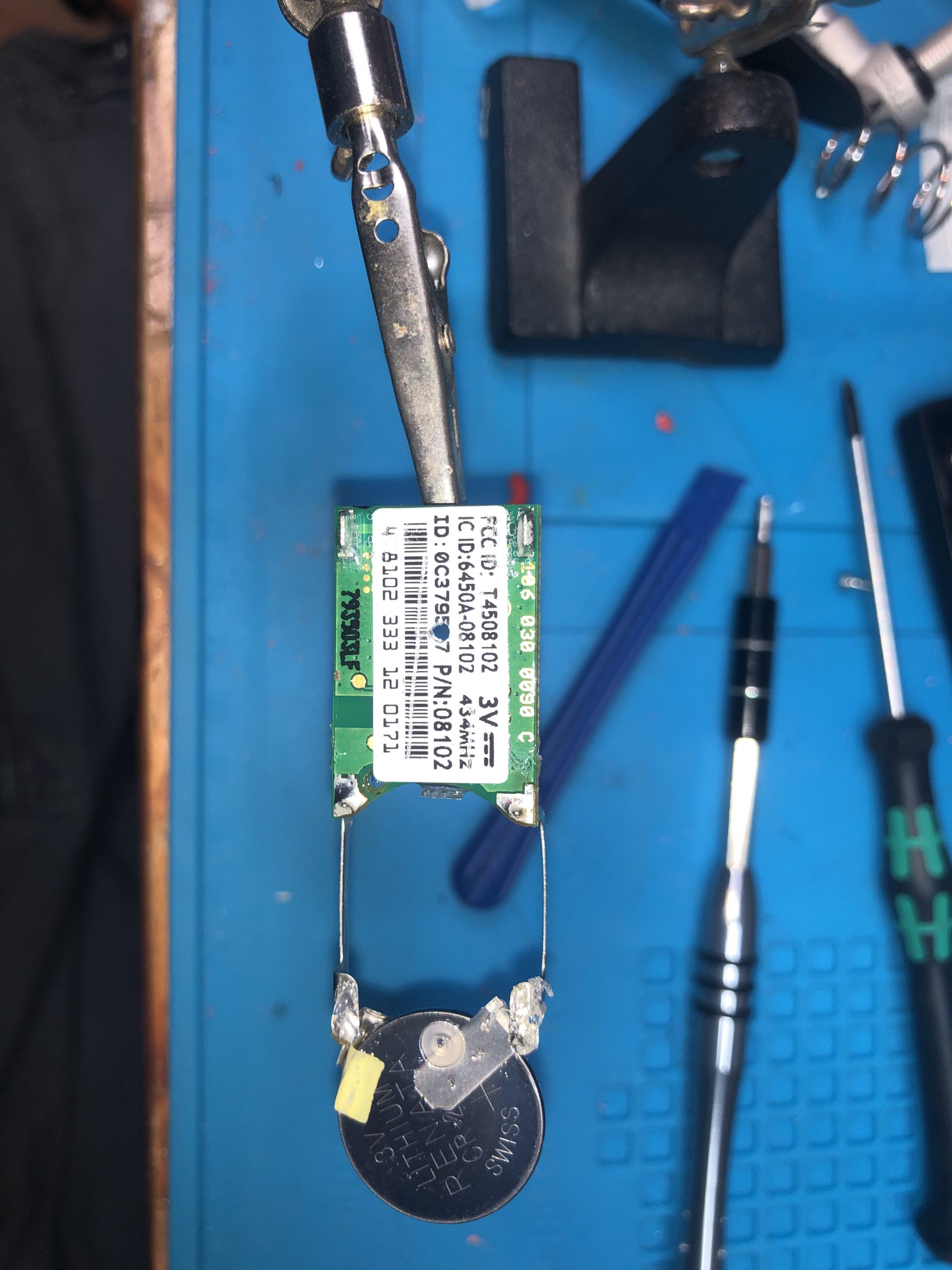
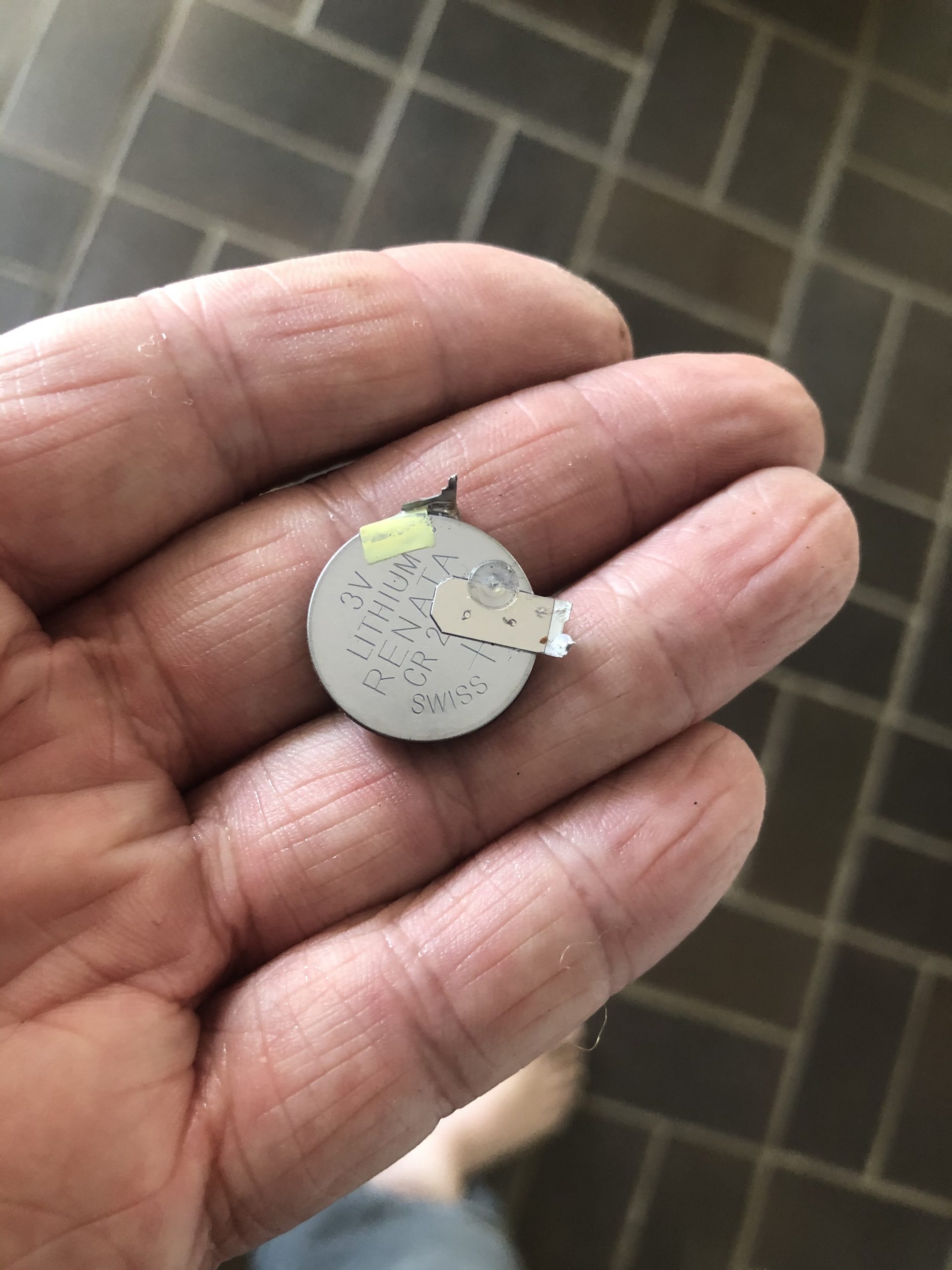
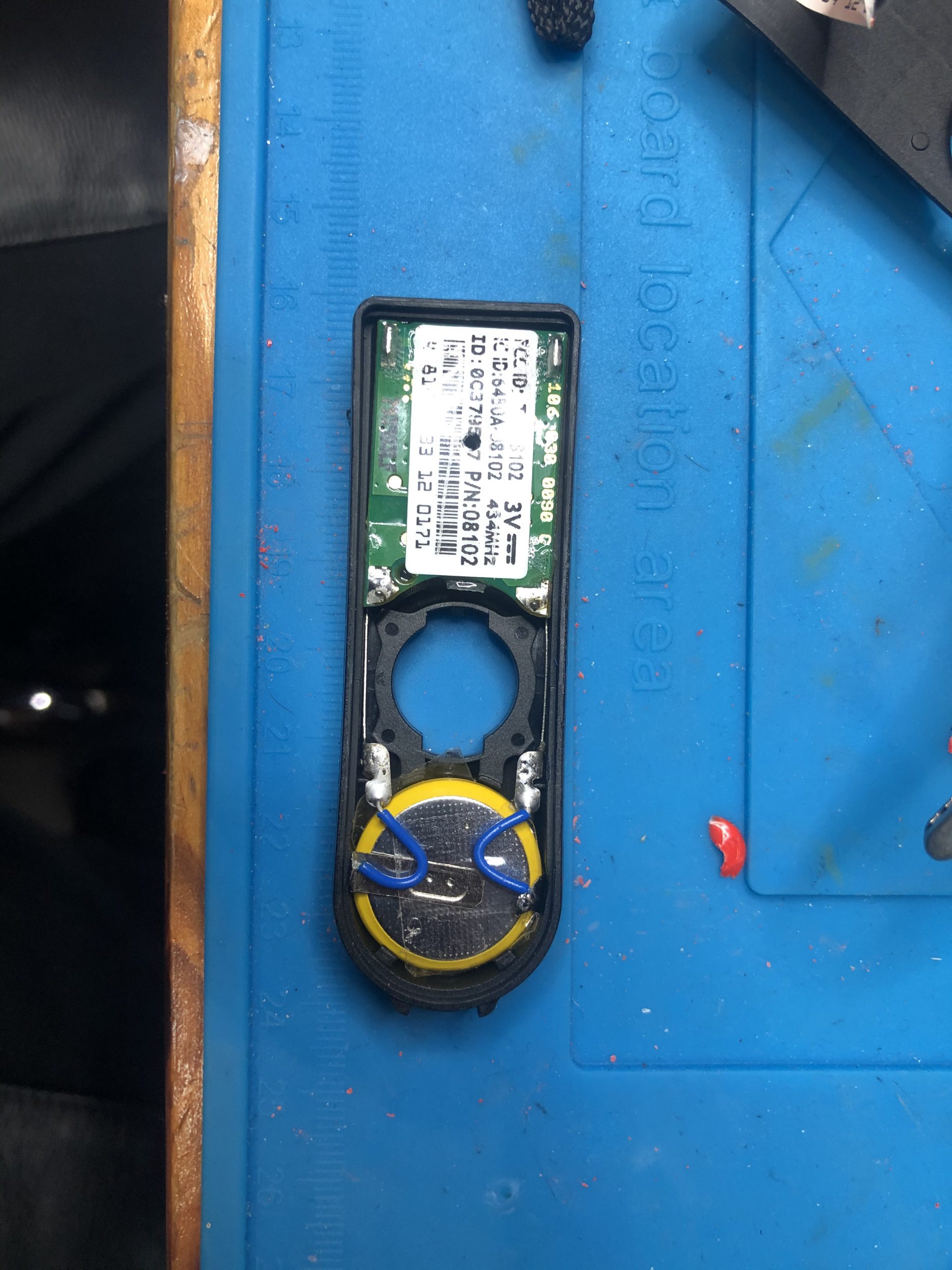
  8. Neue Batterie einlöten (Wenn Ihr auch eine mit etwas anderen Anschlüssen erwischt habt, macht ebenfalls kleine Kabel dran (s. Foto))
  9. Wieder zusammenbauen
  10. Reifenhändler

Hunde. Sie geben ja so viel

… und nehmen leider auch viel.

Disclaimer: Ich liebe meinen Hund :-*

Hier mal die Kosten die wir im Katastrophenjahr 2020 hatten (keine Hundekatastrophe. Nur die mit „C“…)


Hundehaftpflichtversicherung (BDV) €80,-

Hundesteuer €150,-
Hundefutter+Spielzeug €1400,-
Tierarzt €400,-

Macht €2030 p.a.

Also: Durchschnittliches Jahr ca. €170 pro Monat

Noch dazu kommen: Hundeleinen, Outdoor-Kleidung, diverse neue Hausschuhe (weil er die alten zerkaut hat) etc.
Ist ein bisschen wie ein Kleinkind…

Unregelmäßig:

Für die Hundeschule (2 Kurse + Einzelstunden + Welpenspiel) haben wir ca. 800€ bezahlt

Weil wir einen großen Hund (s.u.) > 20kg haben musste ich sowohl die Haftpflichtversicherung abschließen, als auch einen Sachkundenachweis erbringen (Prüfung beim Tierarzt):

https://www.tieraerztekammer-nordrhein.de/allgemeine-informationen-kammer-und-versorgungswerk/sachkundebescheinigungen-lhundg/96-sachkundebescheinigung

Aber gesünder bin ich mit dem Kerl schon geworden 🙂

Jitsi Meeting Videokonferenz

Ich habe auch einen Jitsi-Server.

Wenn Ihr ein Meeting aufsetzen wollt, bitte folgendes machen:

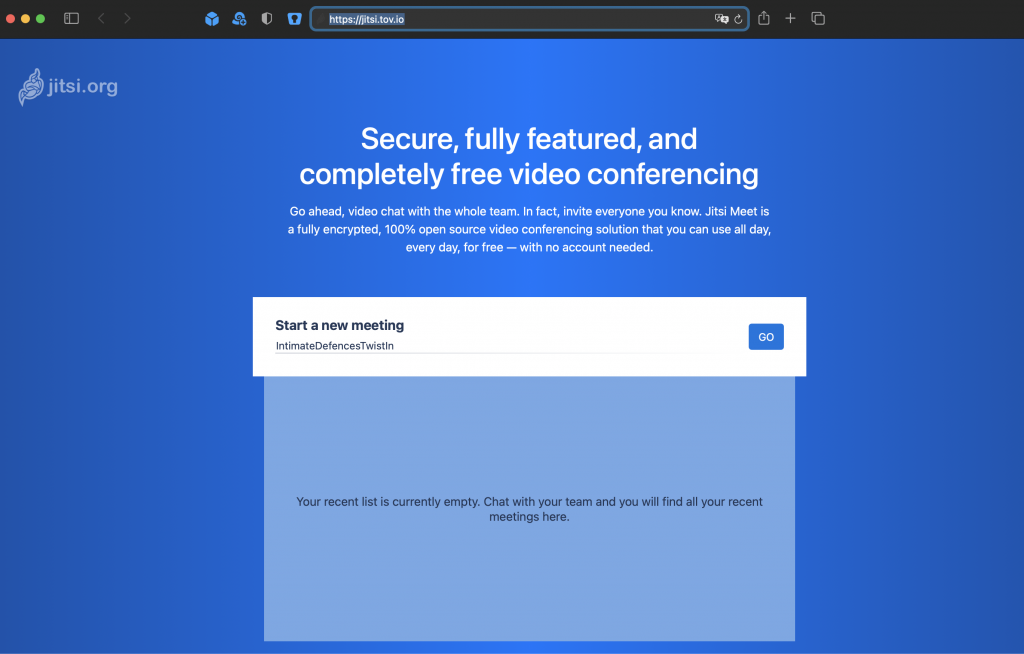
  1. Aufruf der Webseite https://jitsi.tov.io
  2. Irgendeinen Namen eingeben

Da wo „Start a new Meeting“ steht.

Dann „GO“

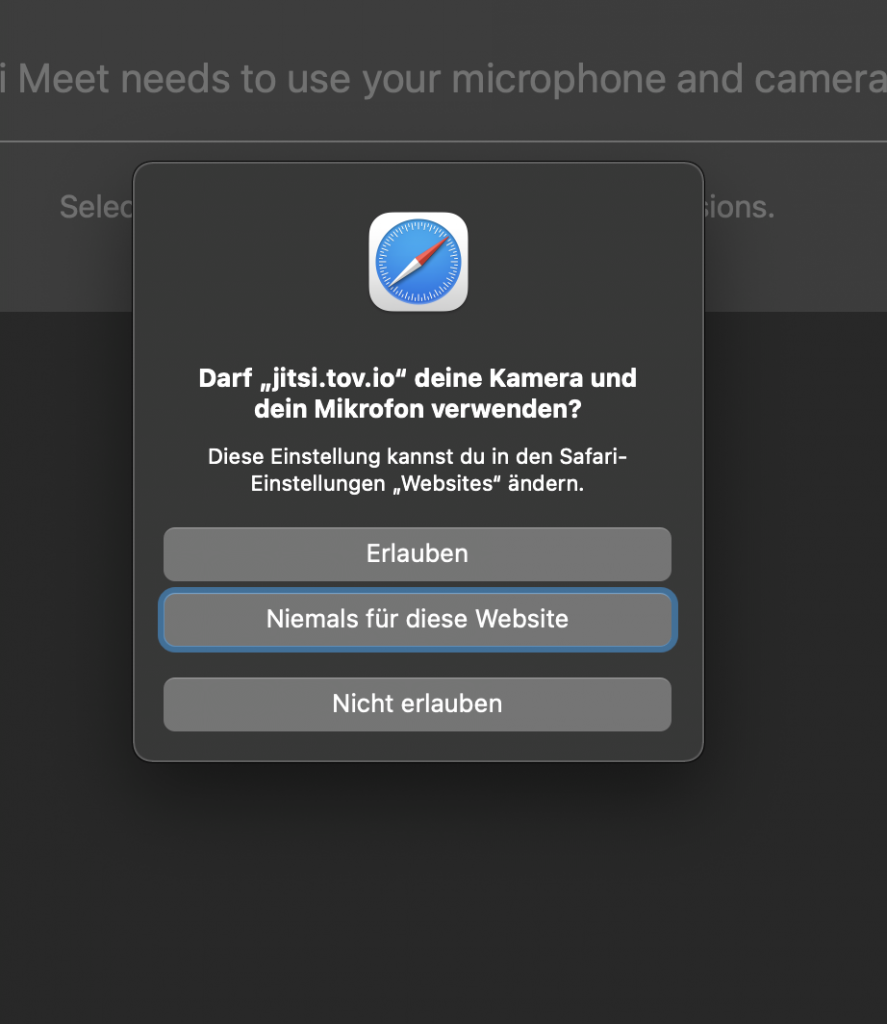
Dann fragt Jitsi ob es Kamera und Mikrofon verwenden darf. JA (sonst geht’s natürlich nicht)

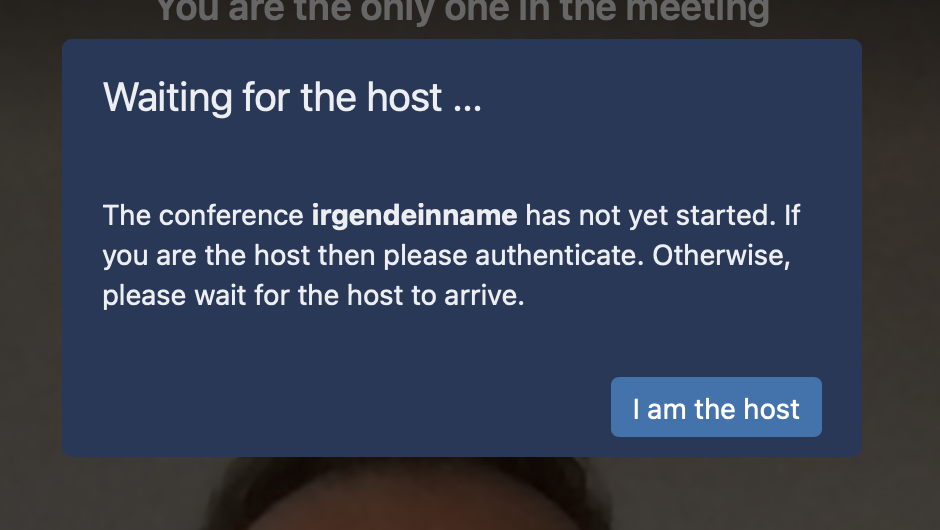
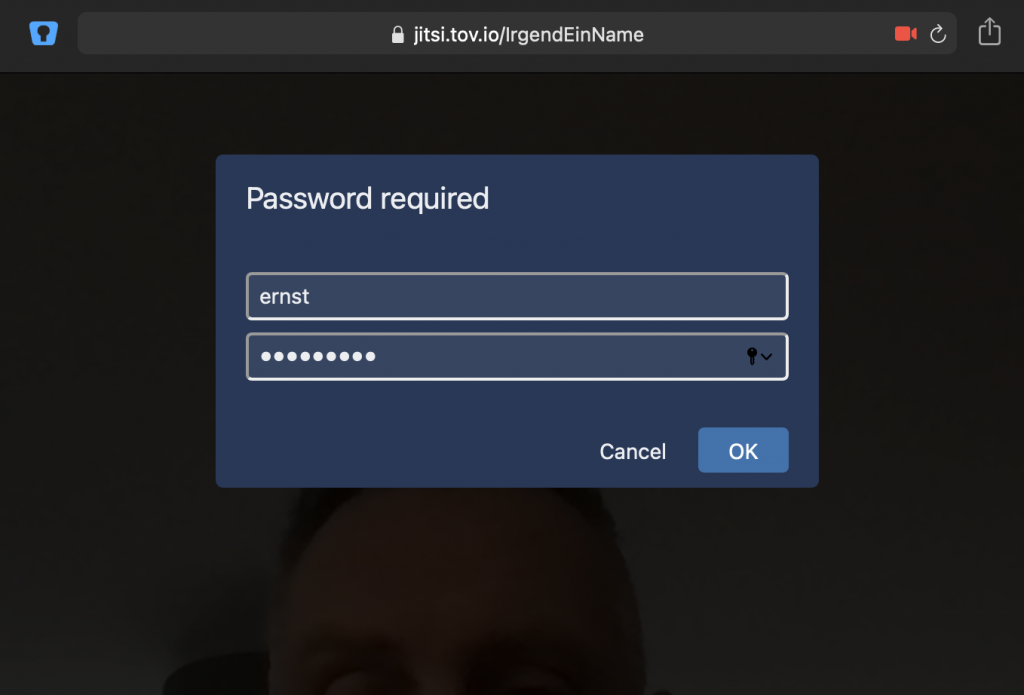
Nach dem Erlauben müsst Ihr sagen „I am the host“ (Ich bin der Gastgeber des Meetings). Danach kommt eine Usernamen/Passwort-Abfrage (habe ich den interessierten Personen zugeschickt):

Dann wieder „OK“ drücken.

Wenn Ihr jetzt andere Leute einladen wollt, dann geht das über folgenden Link: (s.u.)

oder aber über den Knopf „invite more people“. Den Link müsst Ihr dann per Mail, Whatsapp oder wie auch immer verschicken.

https://jitsi.tov.io/EUER_OBEN_ANGEGEBENER_MEETING_NAME

also z.B. https://jitsi.tov.io/opa-ist-hier

Das war es schon.

iPad Auswahl für Schüler

Rein subjektive Kriterien für die Auswahl eines Tablets für die Schule

Symbolbild… Kauft kein Uralt-iPad
  • iPad 2018
  • iPad 2020
  • iPad Air 2019
  • iPad Air 2020

Tl&Dr: Ich würde für Schüler*Innen entweder ein gebrauchtes 2018 iPad vom Händler kaufen (wenn der Etat etwas kleiner ist) oder aber ein aktuelles 2020 iPad.

Warum ein iPad? S.o.: Das ist eine subjektive Auswahl und ich bin leider ein Apple Fanboy.

Nein, ehrlich: Ich habe keine Ahnung von Android Tabletts, kenne aber einige Leute, die hochzufrieden mit Ihren iPads im Schuleinsatz sind/waren (OK. Meine Kinder 🙂 )

Warum jetzt genau die oben genannten Modelle? Der Preisrahmen. Aktuell (2020-11) findet man die o.g. Modelle zwischen 250€ (iPad 2018, gebraucht) und 620€ (für das kleinste iPad Air 2020). Persönlich finde ich die 620€ für ein Schulgerät schon ein bisschen (Hust…) viel, aber „your mileage may vary“.

Zusatzkosten

Sinnvoll wird das iPad vor allen Dingen mit einem (Apple)-Pencil. Bis auf das iPad Air 2020 funktionieren alle Modelle mit dem Pencil I, das iPad Air 2020 braucht den Pencil II. Letztgenannter ist natürlich teurer, dafür lässt er sich magnetisch an’s iPad klippsen und lädt sich dabei sogar gleichzeitig auf. Für beide Modelle gibt es auch noch Pens von Fremdanbietern, die, bis auf die fehlende Druckempfindlichkeit, auch recht gut sein wollen.

Preise/Features

NameFeaturesPreis
iPad 7. Gen (2018)32GByte, WiFi, A10, 9,7 Zoll Display, Fingerabdrucksensor, Pencil I, Lightningab 250€
iPad 8. Gen (2020)32GByte, WiFi, A12, 10,2 Zoll Display, Fingerabdrucksensor, Pencil I, Lightningab 360€
iPad Air 201964 GByte, WiFi, A12, 10,5 Zoll Display, Fingerabdrucksensor, Pencil I, Lightningab 450€
iPad Air 202064 GByte, WiFi, A14, 10,9 Zoll Display, Fingerabdrucksensor a.d. Seite, Pencil II, farbiges Gehäuse, USB-Cab 620€
Pencil ILightning, Aufladen per Kabel85€
Pencil IIAufladen per Magnetkontakt am iPad110€
Preise am/um den 27.11.2020 (Black Friday)

Irgendeine Hülle und ggf. ein Displayschutz ist sicher auch noch sinnvoll. Ich persönlich würde eine Klapphülle _ohne_ zusätzlichen Displayschutz nehmen, aber das hängt sicher von der persönlichen „Fallenlassquote“ ab.

Alle Geräte (nicht die Pencils) lassen sich auch mit eingebautem „Modem“, also mit Mobilfunkzugang, erwerben. Der Aufpreis ist dann aber jeweils ca. 100€ (ggf. gibt es aber dann interessante Angebote von Mobilfunkprovidern). Das hat den Vorteil, dass auch in der Schule immer Internet zur Verfügung steht.
Das hat allerdings auch den Nachteil, dass auch in der Schule immer Internet zur Verfügung steht 🙂

Was genau sagen mir nun die technischen Daten?

Mehr Festspeicher (64GByte) ist natürlich besser: Mehr Fotos, mehr Dokumente, mehr Filme etc.
32 GByte reichen zwar, wenn man die iCloud benutzt, allerdings braucht die iCloud natürlich immer Internet, was wohl in der Schule im Jahr 2020 immer noch ein ungelöstes Problem sein kann. Meine iPad Expertin meint aber das sei kein Problem: Sie gibt über ihr Telefon dem iPad immer mal wieder einen HotSpot und damit Internet. U.a. auch um auf die Schulcloud zuzugreifen.

Die aktuelleren Prozessoren (A14) sind im wesentlichen schneller als die alten. Das (und evtl. mehr RAM) macht sich bei der „Schwuppdizität“ deutlich bemerkbar. Außerdem dürften Geräte mit A14 Prozessor noch mindestens 5 Jahre mit Updates versorgt werden. Das 2018er iPad dürfte in etwa 2 Jahre zum alten Eisen gehören (Laut Aussagen meiner persönlichen iPad-Expertin (meiner Tochter) ruckelt das 2018er iPad so langsam ein wenig.

Disclaimer (noch einmal): Das hier ist kein Test der Stiftung Warentest sondern nur eine Zusammenfassung meiner etwas ungeordneten Gedanken.

Tuya-Convert Gosund SP112

Prima,

bei meiner letzten Amazon-Lieferung (22.11.2020) habe ich noch SP112er bekommen, die per Tuya-Convert Tasmota-flashbar waren.

Als Profil habe ich das hier verwendet: (Fand sich irgendwo ™)

{„NAME“:“SP112new“,“GPIO“:[57,0,56,0,132,134,0,0,131,30,21,0,0],“FLAG“:4,“BASE“:18}

Configuration->Configure Other -> PASTE

Dann habe ich noch einen Firmware-Upgrade auf Tasmota 9.1 durchgeführt:

Einfach den folgenden Link in Main-Menu->Firmware Upgrade->OTA URL einfügen und GO

http://ota.tasmota.com/tasmota/release/tasmota.bin

So wie auf https://tasmota.github.io/docs/Power-Monitoring-Calibration/
beschrieben habe ich dann noch das PowerSetting durchgeführt:

(Deepl-Übersetzung):

Kalibrierverfahren

Überprüfen Sie die Leistungsanzeige in der Web-Benutzeroberfläche (optional auch mit dem Leistungsmesser) für die erwartete Wattzahl. Passen Sie den Leistungsoffset bei Bedarf an (in Watt):
PowerSet 54.0
Wenn Sie etwas anderes als eine 54-W-Glühlampe verwenden, geben Sie die Nennleistung Ihrer Last ein

Überprüfen Sie die Spannungsmessung. Stellen Sie den Spannungsoffset ein, falls erforderlich (in Volt):
VoltageSet 233.0
Ersetzen Sie durch Ihre Standardspannung oder durch die Anzeige auf Ihrem Multimeter, falls Sie eines haben. Ihre Spannung wird je nach den elektrischen Normen und Ihrem Stromnetz variieren

Überprüfen Sie den Strommesswert, indem Sie den Stromwert (Stromstärke) anhand dieser Formel berechnen: P(W)/V(V)=I(A). Passen Sie den Stromoffset bei Bedarf an (in Milliampere (mA=A*1000)):
CurrentSet 230.0
Ersetzen Sie durch Ihren berechneten Wert (in milliAmps)

CurrentSet-Berechnung:
P/V=I 1000 * Watt/Volt = milliAmpere

Der Schalter auf dem SP112 schaltet die 230V. Ein „Doppeltippen“ auf den Schalter, schaltet dann _beide_ USB Ausgänge. Ich hab‘ noch nicht rausgefunden, ob die USBs einzeln geschaltet werden können.

Im IOBroker Output gibt es zwar 3 POWER Einträge, allerdings schalten die ersten beiden (POWER und POWER1) offenbar beide die 230V